Casio FX-100MS
De Wikipedia
| Revisión de 16:49 28 jul 2007 Coordinador (Discusión | contribuciones) (→Decimales) ← Ir a diferencia anterior |
Revisión de 08:12 2 nov 2010 Coordinador (Discusión | contribuciones) Ir a siguiente diferencia → |
||
| Línea 1: | Línea 1: | ||
| + | {{Menú Matemáticas 3ESO | ||
| + | |ir=[http://maralboran.org/web_ma/calculadora/fx115MS_991MS_S.pdf Manual (1)]<br>[http://maralboran.org/web_ma/calculadora/fx100MS_115MS_S.pdf Manual (2)] | ||
| + | |ampliar= | ||
| + | |repasar= | ||
| + | |enlaces= | ||
| + | }} | ||
| + | {{p}} | ||
| ==Operaciones básicas== | ==Operaciones básicas== | ||
| - | ===Operaciones aritméticas=== | + | ===Suma, resta, multiplicación y división=== |
| {{Calculadora | {{Calculadora | ||
| - | |titulo=Calculadora: ''Operaciones aritméticas'' | + | |titulo=Calculadora: ''Suma, resta, multiplicación y división'' |
| |cuerpo=Para sumar, restar, multiplicar y dividir usaremos las teclas [[Imagen:suma.jpg|35px|Suma]], [[Imagen:resta.jpg|35px|Resta]], [[Imagen:multiplicacion.jpg|35px|Multiplicación]] y [[Imagen:division.jpg|35px|División]]. | |cuerpo=Para sumar, restar, multiplicar y dividir usaremos las teclas [[Imagen:suma.jpg|35px|Suma]], [[Imagen:resta.jpg|35px|Resta]], [[Imagen:multiplicacion.jpg|35px|Multiplicación]] y [[Imagen:division.jpg|35px|División]]. | ||
| |operacion= | |operacion= | ||
| Línea 41: | Línea 48: | ||
| |cuerpo=Para abrir y cerrar paréntesis usaremos las teclas [[Imagen:parentesis_izq.jpg|35px|Abre paréntesis]] y[[Imagen:parentesis_der.jpg|35px|Cierra paréntesis]]. | |cuerpo=Para abrir y cerrar paréntesis usaremos las teclas [[Imagen:parentesis_izq.jpg|35px|Abre paréntesis]] y[[Imagen:parentesis_der.jpg|35px|Cierra paréntesis]]. | ||
| |operacion= | |operacion= | ||
| - | <math> -2+(3 \cdot 4.5)</math> | + | <math> (2+3) \cdot 4</math> |
| - | |procedimiento=[[Imagen:opuesto.jpg|35px|Cambio de signo]]<math>2\;\!</math> [[Imagen:suma.jpg|35px|Suma]] [[Imagen:parentesis_izq.jpg|35px|Abre paréntesis]]<math>3\;\!</math> [[Imagen:multiplicacion.jpg|35px|Multiplicación]] <math>4\;\!</math> [[Imagen:coma.jpg|35px|Coma decimal]] <math>5\;\!</math>[[Imagen:parentesis_der.jpg|35px|Cierra paréntesis]] [[Imagen:igual.jpg|35px|Obtener resultado]] | + | |procedimiento=[[Imagen:parentesis_izq.jpg|35px|Abre paréntesis]]<math>2\;\!</math> [[Imagen:suma.jpg|35px|Suma]] <math>3\;\!</math>[[Imagen:parentesis_der.jpg|35px|Cierra paréntesis]] [[Imagen:multiplicacion.jpg|35px|Multiplicación]] <math>4\;\!</math> [[Imagen:igual.jpg|35px|Obtener resultado]] |
| |solucion= | |solucion= | ||
| - | <math>11.5\;\!</math> | + | <math>20\;\!</math> |
| + | }} | ||
| + | |||
| + | ==Potencias== | ||
| + | ===Cuadrado y cubo=== | ||
| + | ===Otras potencias=== | ||
| + | {{Calculadora | ||
| + | |titulo=Calculadora: ''Potencias'' | ||
| + | |cuerpo=Para calcular potencias usaremos la tecla [[Imagen:potencia.jpg|35px|Elevado a]]. | ||
| + | |operacion= | ||
| + | <math>\cfrac {4^3}{2^4}</math> | ||
| + | |procedimiento= | ||
| + | <math>4\;\!</math> [[Imagen:potencia.jpg|35px|Elevado a]] <math>3\;\!</math> [[Imagen:division.jpg|35px|División]] <math>2\;\!</math> [[Imagen:potencia.jpg|35px|Elevado a]] <math>4\;\!</math> [[Imagen:igual.jpg|35px|Obtener resultado]] | ||
| + | |solucion= | ||
| + | <math>4\;\!</math> | ||
| + | }} | ||
| + | ==Raíces== | ||
| + | {{Raices Casio FX-100MS}} | ||
| + | |||
| + | ==Operaciones con fracciones== | ||
| + | ===Inverso=== | ||
| + | ===Fracciones. Paso a decimal y viceversa=== | ||
| + | {{Calculadora | ||
| + | |titulo=Calculadora: ''Fracciones. Paso a decimal y viceversa'' | ||
| + | |cuerpo=Para introducir fracciones usaremos la tecla [[Imagen:fraccion.jpg|35px|Fracción]]. Esta tecla se usará también para pasar a decimal. | ||
| + | |operacion= | ||
| + | <math>\cfrac {1}{3}</math> | ||
| + | |procedimiento= | ||
| + | <math>1\;\!</math> [[Imagen:fraccion.jpg|35px|Fracción]] <math>3\;\!</math> [[Imagen:igual.jpg|35px|Obtener resultado]] (Para pasar a decimal pulsaremos [[Imagen:fraccion.jpg|35px|Fracción]] y para pasar de nuevo a fracción también pulsaremos la misma tecla) | ||
| + | |solucion=<math>1 \lnot 3 \ (= 0.33333)\;\!</math> | ||
| + | }} | ||
| + | {{p}} | ||
| + | |||
| + | ===Fracciónes impropias=== | ||
| + | {{Calculadora | ||
| + | |titulo=Calculadora: ''Fracciones impropias'' | ||
| + | |cuerpo=Para convertir una fracción impropia en la suma de un número entero y una fracción propia (forma mixta) usaremos la tecla [[Imagen:fraccion.jpg|35px|Fracción]]. | ||
| + | |operacion= | ||
| + | <math>\cfrac {7}{3}=2+\cfrac{1}{3}</math> | ||
| + | |procedimiento= | ||
| + | <math>7\;\!</math> [[Imagen:fraccion.jpg|35px|Fracción]] <math>3\;\!</math> [[Imagen:igual.jpg|35px|Obtener resultado]] (Para pasar de nuevo a fracción impropia pulsaremos [[Imagen:fraccion.jpg|35px|Fracción]] y para volver a forma mixta también pulsaremos la misma tecla) | ||
| + | |solucion=<math>2 \lnot 1 \lnot 3 \ (= 7 \lnot 3)\;\!</math> | ||
| }} | }} | ||
| Línea 57: | Línea 105: | ||
| |solucion= | |solucion= | ||
| <math>2.5219 \cdot 10^{-03}</math>}} | <math>2.5219 \cdot 10^{-03}</math>}} | ||
| + | |||
| + | |||
| + | '''Nota:''' El modo SCI hace que la calculadora trabaje en notación científica, con la cantidad de cifras significativas que le indiquemos al activarlo. | ||
| + | |||
| + | ==Logaritmos== | ||
| + | {{Casio FX-100MS Logaritmos}} | ||
| + | |||
| + | ==Exponencial== | ||
| + | {{Casio FX-100MS Exponencial}} | ||
| + | |||
| + | ==Funciones trigonométricas (directas)== | ||
| + | {{Casio FX-100MS Trigonométricas}} | ||
| + | ==Funciones trigonométricas (inversas)== | ||
| + | {{Casio FX-100MS Trigonométricas arco}} | ||
| + | |||
| + | ==Memorias== | ||
| + | ===Introducir un valor en una memoria=== | ||
| + | {{Calculadora | ||
| + | |titulo=Calculadora: ''Introducir un valor en una memoria'' | ||
| + | |cuerpo=Para introducir un número en una de las memorias (A...F, M, X, Y) usaremos las teclas [[Imagen:shift.jpg|35px|Shift]] [[Imagen:sto.jpg|35px|Almacenar]], seguida de la letra correspondiente. | ||
| + | |operacion= | ||
| + | Introducir <math>30\;\!</math> en la memoria <math>A\;\!</math> | ||
| + | |procedimiento= | ||
| + | <math>30\;\!</math> [[Imagen:shift.jpg|35px|Shift]] [[Imagen:sto.jpg|35px|Almacenar]] [[Imagen:opuesto.jpg|35px|A]] | ||
| + | |solucion= | ||
| + | <math>30 \to A</math>}} | ||
| + | {{p}} | ||
| + | |||
| + | ===Utilizar un valor almacenado en una memoria=== | ||
| + | {{Calculadora | ||
| + | |titulo=Calculadora: Utilizar un valor almacenado en una memoria'' | ||
| + | |cuerpo=Para utilizar un valor de una de las memorias (A...F, M, X, Y) usaremos la tecla [[Imagen:alpha.jpg|35px|Alpha]], seguida de la letra correspondiente. | ||
| + | |operacion=<math>\cfrac {A}{5}</math> (Supongamos que tenemos el valor A=30 en la memoria) | ||
| + | |procedimiento= | ||
| + | [[Imagen:alpha.jpg|35px|Alpha]] [[Imagen:opuesto.jpg|35px|A]] [[Imagen:division.jpg|35px|División]]<math>5\;\!</math> [[Imagen:igual.jpg|35px|Obtener resultado]] | ||
| + | |solucion= | ||
| + | <math>6 \;\!</math>}} | ||
| + | [[Categoría: Matemáticas]] | ||
Revisión de 08:12 2 nov 2010
| Enlaces internos | Para repasar | Para ampliar | Enlaces externos |
| Indice Descartes Manual Casio Manual (1) Manual (2) | WIRIS Geogebra Calculadora |
Tabla de contenidos |
Operaciones básicas
Suma, resta, multiplicación y división
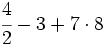
 Calculadora: Suma, resta, multiplicación y división Para sumar, restar, multiplicar y dividir usaremos las teclas Ejemplo:
|




Decimales
Calculadora: Decimales Para poner decimales usaremos la tecla Ejemplo:
|


Opuesto
Calculadora: Opuesto Para poner el opuesto de un número usaremos la tecla Ejemplo:
|


Paréntesis
Calculadora: Paréntesis Para abrir y cerrar paréntesis usaremos las teclas Ejemplo:
|


Potencias
Cuadrado y cubo
Otras potencias
Calculadora: Potencias Para calcular potencias usaremos la tecla Ejemplo:
|


Raíces
Raíz cuadrada
Calculadora: Raíz cuadrada Para calcular raíces cuadradas usaremos la tecla Ejemplo:
 Ten cuidado, si trabajas con números enteros, porque la calculadora sólo da una de las dos soluciones posibles, la positiva. |


Raíz cúbica
Calculadora: Raíz cúbica Para calcular raíces cúbicas usaremos la tecla Ejemplo:
|

![\sqrt [3] {8}](/wikipedia/images/math/f/5/2/f5234f8dd97fefc954cf62fa258a3b72.png)

Otras raíces
Calculadora: Otras raíces Para calcular la raíz cuarta, quinta, etc., usaremos la tecla Ejemplo:
|
![\sqrt [4]{81}](/wikipedia/images/math/e/c/6/ec6e7957bf989cbaf4c80a2e4c59755c.png)

Operaciones con fracciones
Inverso
Fracciones. Paso a decimal y viceversa
Calculadora: Fracciones. Paso a decimal y viceversa Para introducir fracciones usaremos la tecla Ejemplo:
|



Fracciónes impropias
Calculadora: Fracciones impropias Para convertir una fracción impropia en la suma de un número entero y una fracción propia (forma mixta) usaremos la tecla Ejemplo:
|


Notación científica
Calculadora: Notación científica Para introducir un número en notación científica usaremos la tecla Ejemplo:
|




Nota: El modo SCI hace que la calculadora trabaje en notación científica, con la cantidad de cifras significativas que le indiquemos al activarlo.
Logaritmos
Logartitmo decimal
Calculadora: Logaritmo decimal Para calcular logaritmos decimales usaremos la tecla Ejemplo:
|


Logartitmo neperiano
Calculadora: Logaritmo neperiano Para calcular logaritmos decimales usaremos la tecla Ejemplo:
|



Exponencial
Exponencial de base 10
Calculadora: Exponencial de base 10 Para calcular Ejemplo:
|
 usaremos la tecla

Exponencial de base e
Calculadora: Exponencial de base e Para calcular Ejemplo:
|
 usaremos la tecla

Funciones trigonométricas (directas)
Seno
Calculadora: Seno Para calcular el seno de 30º usaremos la tecla Ejemplo:
|


Coseno
Calculadora: Coseno Para calcular el coseno de 120º usaremos la tecla Ejemplo:
|


Tangente
Calculadora: Tangente Para calcular el tangente de 45º usaremos la tecla Ejemplo:
|


Funciones trigonométricas (inversas)
Aco seno
Calculadora: Arco seno Para calcular el ángulo a partir del valor del seno usaremos la tecla Ejemplo:
Nota: La calculadora sólo da un valor del ángulo (el que se encuentra entre -90º y 90º). Hay otra solución en el segundo o tercer cuadrante que se obtiene restando a 180º la solución obtenida. En este ejemplo, la otra solución sería 180º-30º=150º. |

 . Si la calculadora está en modo DEG (grados sexagesimales).
Arco coseno
Calculadora: Arco coseno Para calcular el ángulo a partir del valor del coseno usaremos la tecla Ejemplo:
Nota: La calculadora sólo da un valor del ángulo (el que se encuentra entre 0º y 180º). Hay otra solución en el tercer o cuarto cuadrante que se obtiene restando a 360º la solución obtenida. En este ejemplo, la otra solución sería 360º-60º=300º. |

 . Si la calculadora está en modo DEG (grados sexagesimales).
Arco tangente
Calculadora: Arco tangente Para calcular el ángulo a partir del valor de la tangente usaremos la tecla Ejemplo:
Nota: La calculadora sólo da un valor del ángulo (el que se encuentra entre -90º y 90º). Hay otra solución en el segundo o tercer cuadrante que se obtiene sumando 180º a la solución obtenida. En este ejemplo, la otra solución sería 180º+45º=225º. |

 . Si la calculadora está en modo DEG (grados sexagesimales).
Memorias
Introducir un valor en una memoria
Calculadora: Introducir un valor en una memoria Para introducir un número en una de las memorias (A...F, M, X, Y) usaremos las teclas Ejemplo:
|


Utilizar un valor almacenado en una memoria
Calculadora: Utilizar un valor almacenado en una memoria Para utilizar un valor de una de las memorias (A...F, M, X, Y) usaremos la tecla Ejemplo:
|

 (Supongamos que tenemos el valor A=30 en la memoria)


